
Convertir herramientas con un solo toque
Los usuarios de Apple Pencil de segunda generación y Apple Pencil Pro pueden tocar dos veces el borde plano del lápiz para cambiar rápidamente entre herramientas como lápices de escribir, rotuladores o borradores. Esta función se puede personalizar en la configuración para adaptarse a los hábitos de uso de cada persona.
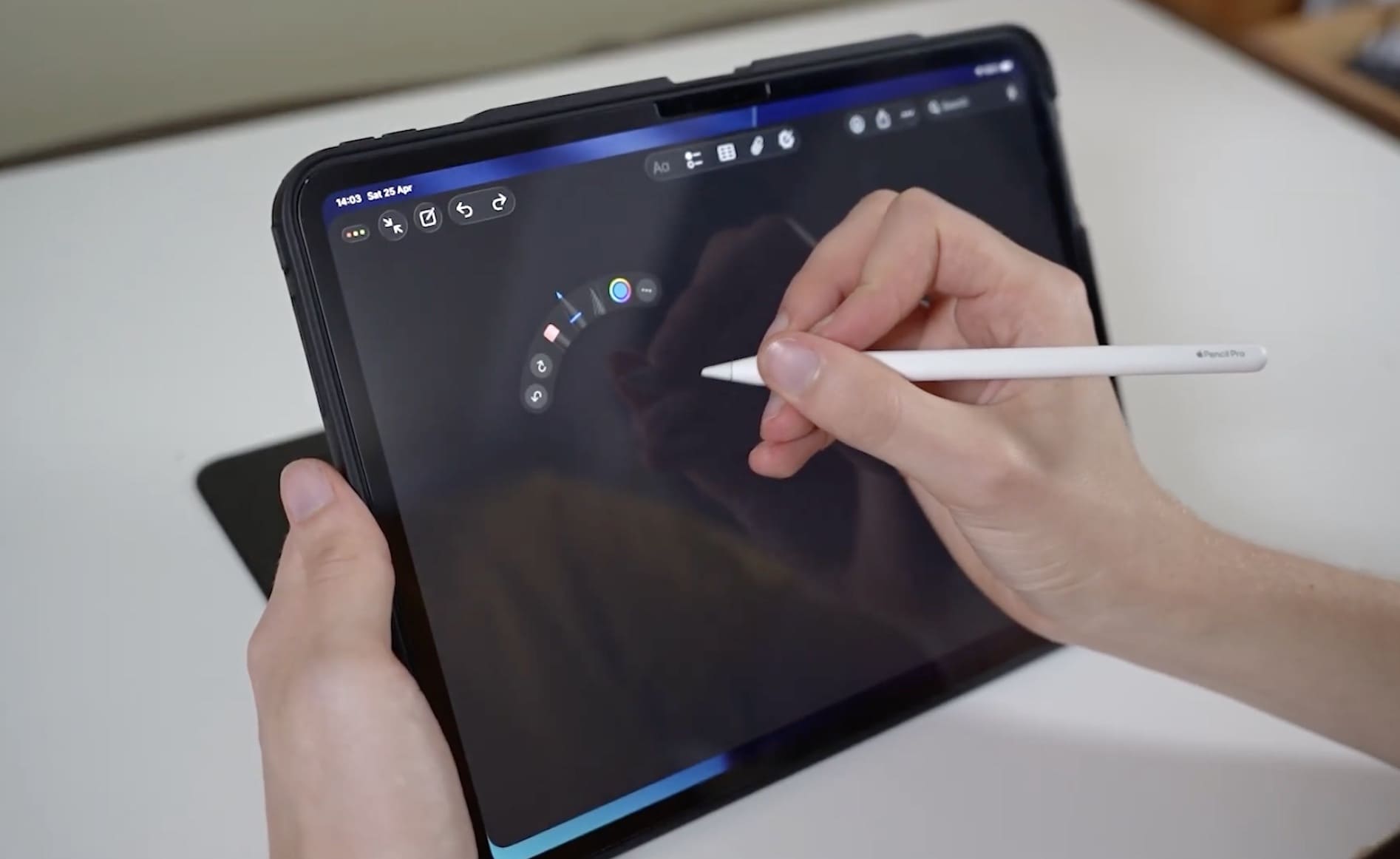
Aprieta ligeramente el cuerpo del Apple Pencil para abrir la hoja de herramientas.
Apple Pencil Pro está equipado con la operación de apretar el cuerpo del lápiz. Simplemente apretando ligeramente, aparecerá una tabla de herramientas flotante directamente en la pantalla, lo que permite un acceso rápido a tipos de lápices, colores, herramientas de borrado, retornos u otros accesos directos sin moverse a la barra de herramientas.
Escribir en cualquier lugar del iPad
Gracias a la función de escritura a mano en texto (Scribble), los usuarios pueden usar el Apple Pencil para escribir directamente en la mayoría de las casillas de entrada en el sistema operativo iPadOS, desde la barra de búsqueda, el navegador Safari hasta la aplicación de mensajería. El sistema convertirá automáticamente la escritura a mano en texto mecanografiado casi en tiempo real.
Notas rápidas en todas partes
Apple Pencil admite la función "Quick Notes", que permite abrir rápidamente una ventana de notas flotante con solo deslizar el dedo desde la esquina inferior derecha de la pantalla. Los usuarios pueden registrar ideas, números de teléfono, direcciones o insertar enlaces de sitios web que están viendo sin abrir la aplicación Notas.
Pie de foto de captura de pantalla instantánea
Deslizar desde la esquina inferior izquierda de la pantalla con Apple Pencil activará inmediatamente el modo de captura de pantalla y marcaje (Markup). Los usuarios pueden escribir, dibujar, delimitar o agregar flechas directamente a la imagen antes de compartirla o guardarla.
Usar Apple Pencil para dibujar y controlar Mac
A través de la función Sidecar, el iPad puede funcionar como una pantalla secundaria de la Mac. En ese caso, el Apple Pencil no solo actúa como un ratón de control, sino que también se convierte en una herramienta para dibujar, editar fotos, marcar documentos o realizar operaciones precisas en aplicaciones creativas en macOS.
Tomar notas directamente desde la pantalla de bloqueo.
Una de las características mejor valoradas es la capacidad de abrir notas directamente desde la pantalla de bloqueo. Simplemente toca el Apple Pencil en la pantalla del iPad bloqueada, los usuarios pueden comenzar a tomar notas de inmediato sin desbloquear el dispositivo.
Embellecimiento automático de la escritura a mano
Apple ha añadido la función Auto-refine Handwriting para ayudar a mejorar la claridad de la escritura a mano. El sistema editará automáticamente los trazos garabatos en versiones más fáciles de leer, pero mantendrá el propio estilo de escritura del usuario.
Convierte los trazos de dibujo en bloques precisos
Al dibujar formas básicas como cuadrados, círculos, triángulos o flechas, los usuarios solo necesitan sujetar la punta del bolígrafo durante un segundo más después de completar el trazo. El iPad editará automáticamente las líneas en una geometría más completa y equilibrada.
Ajuste de trazos con ángulo de inclinación y fuerza de pulsación
Apple Pencil Pro también admite la reconocimiento de la fuerza de pulsación y el ángulo de rotación del lápiz. Los usuarios pueden girar el cuerpo del lápiz para cambiar el grosor de los trazos o simular la sensación de usar un lápiz y un pincel profesionales, brindando una experiencia creativa más natural.
Vista previa del trazo con la función Hover
Tanto el Apple Pencil Pro como el Apple Pencil USB-C admiten la función Hover. Cuando se acerca la punta del lápiz a unos pocos milímetros de la pantalla, el iPad mostrará primero la posición, el tamaño o la forma del trazo antes de que el usuario realmente toque la pantalla. Esta función es especialmente útil al dibujar o editar detalles.


